
365Lab · Vintage Photo Maker
做旧图片怎么导出:尺寸、格式、画质与打印注意事项
调得再好,导出选错了也白费:尺寸过大拖慢加载、过小又糊;格式选错,二次编辑时画质已经掉了。这篇按用途给结论,并解释做旧为什么必然损失细节。
先接受一件事:做旧是有损的
做旧会往画面里主动加入颗粒、模糊、暗角、损伤。这些东西在审美上是对的,在信息上全是损失——它们覆盖掉了原本的像素细节。
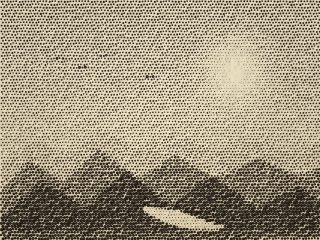
所以有两条推论:
- 不要为了做旧而追求超高分辨率导出。你保留了 4000px 的细节,又用颗粒盖掉一半,多出来的体积没有意义。
- 先做旧再导出,不要反复导出再重做旧。每导出一次 JPG 就压缩一次,反复几轮会累积出明显的压缩块。
如果确实需要保留一份干净的原图,请单独保存原图,做旧的结果另存一份。
按用途选尺寸
| 用途 | 建议长边 | 格式 | 说明 |
|---|---|---|---|
| 头像 / 社交方图 | 800–1200 px | JPG | 颗粒在这个尺寸下最自然,也是最快的。 |
| 朋友圈 / 小红书配图 | 1200–1600 px | JPG | 平台会二次压缩,留出一点余量。 |
| 横图封面 / 头图 | 1600–2000 px | JPG / PNG | 兼顾清晰度与体积。 |
| 短视频竖版素材 | 1080×1920 | PNG | 视频压缩会放大颗粒,做旧强度可略降。 |
| A4 打印(300 dpi) | 约 3500 px | PNG / TIFF | 先打小样确认。 |
| 海报 / 大幅面 | 原尺寸 | TIFF / PNG | 建议交给专业软件处理色彩与锐化。 |
颗粒强度和导出尺寸是绑定的:同样的颗粒数值,导出越大颗粒看起来越细、越不明显。所以「在预览里刚好」的颗粒,导出成大图后可能几乎看不见;导出成小图又可能显得粗。改尺寸后要回头复查一次颗粒。
格式怎么选
- JPG
- 体积小、兼容性最好,适合直接发布。有损压缩,反复保存会累积损失。质量选 85–92 足够。
- PNG
- 无损,适合还要继续编辑、或画面有大片纯色与文字的情况。体积明显大于 JPG。
- WebP
- 同等画质下体积最小,适合网页。部分老设备与软件不支持。
- TIFF
- 印刷与归档用,体积大。日常发布不需要。
本站导出不添加任何水印,也不限制分辨率。
打印前的四件事
- 亮度要预留。屏幕自发光、纸张反射光,同样的数值纸面普遍偏暗。打印前把亮度提 5–10。
- 先打小样。做旧的效果在小样上就能看出明暗与颗粒是否合适,比整张印完再返工便宜得多。
- 确认分辨率够不够。300 dpi 是印刷的常用下限:A4 约需 3500px 长边,A3 约需 4900px。不够就别硬放大,放大只会更糊。
- 问清楚纸张。铜版纸显色鲜艳、新闻纸吸水发暗,同一张图在两种纸上差别很大。复古题材用哑光纸或轻型纸通常更贴合。
常见问题
导出后颗粒变得不明显了,为什么?
导出尺寸远大于显示尺寸时,颗粒会被等比放大后又被查看器缩小显示,视觉上被平均掉了。解决方法是按最终用途的尺寸导出,不要盲目选最大。
做旧后图片变糊,是工具的问题吗?
不是。做旧本身会叠加颗粒、模糊与暗角,这些都是有意的画质损失。如果觉得太糊,降低柔光与模糊参数,或提高导出分辨率。
打印出来比屏幕上暗,怎么办?
屏幕是自发光的,纸张是反射光的,同数值下纸面普遍偏暗。打印前把亮度提 5–10,并先打小样确认。
问题反馈与意见建议
无论是 Bug、卡顿、效果建议,还是你做出的得意之作,都欢迎来信。我们会认真阅读每一封邮件。
点击邮箱地址即可自动复制